SSEUKGEUL / GUIDE
손끝으로 익히는 쓱글.
워치에 키보드를 설정하고 첫 글자를 입력해 보세요.
설치와 시작
쓱글은 Wear OS 워치의 메시지 답장이나 검색 등 텍스트 입력창에서 사용하는 키보드입니다.
현재 설치·테스트 참여 안내는 문의를 통해 확인해 주세요. 설치 문의하기
- 안내받은 방법으로 워치에 쓱글을 설치합니다.
- 워치 앱 목록에서 쓱글을 열고 키보드 활성화와 선택 안내를 따릅니다.
- 메시지 답장이나 검색 입력창을 열고 쓱글 키보드를 선택합니다.
자음 키를 밀어 모음 쓰기
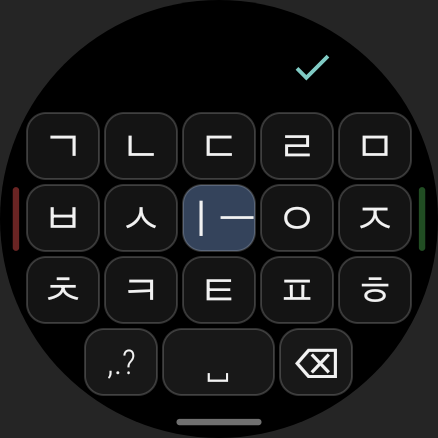
자음 키를 짧게 누르면 자음이 입력됩니다. 누른 상태에서 방향을 따라 밀면 모음이 결합됩니다.
예를 들어 ㄱ 키를 오른쪽으로 밀면 ‘가’가 됩니다.
| 조작 | 모음 | ㄱ 키에서 |
|---|---|---|
| 짧게 누르기 | — | ㄱ |
| 오른쪽으로 밀기 | ㅏ | 가 |
| 왼쪽으로 밀기 | ㅓ | 거 |
| 위로 밀기 | ㅗ | 고 |
| 아래로 밀기 | ㅜ | 구 |
기본 조작
- 가운데 모음 키를 눌러 ㅣ를 입력합니다. 같은 키를 왼쪽이나 오른쪽으로 밀면 ㅡ가 입력됩니다.
- 띄어쓰기를 하려면 아래쪽 스페이스 키를 누릅니다.
- 한 단계씩 삭제하려면 백스페이스 키를 누릅니다. 위로 밀면 커서 앞 단어를 삭제합니다.
- 키보드 모드를 바꾸려면 화면 아래쪽 바를 위로 밀고 원하는 모드를 선택합니다. 제공되는 모드는 설치한 버전과 이용 권한에 따라 다를 수 있습니다.
- 입력을 마치려면 위쪽 체크 버튼을 누릅니다. 이후 동작은 글을 입력하던 앱에 따라 다릅니다.
자주 묻는 질문
쓱글은 스마트폰 키보드인가요?
이 페이지에서 소개하는 쓱글은 Wear OS 워치용 키보드입니다. 워치의 텍스트 입력창에서 사용합니다.
밀어도 자음만 입력돼요.
쓱글 앱 설정에서 밀기 민감도를 조금 높여 보세요. 반대로 누르기만 했는데 모음까지 입력되면 민감도를 낮춰 보세요.
키보드 크기나 위치를 바꿀 수 있나요?
쓱글 앱 설정에서 키보드 너비와 키 높이를 바꿀 수 있습니다. 키보드를 위아래로 옮길 수도 있습니다.
영어·특수문자·저장 문구가 보이지 않아요.
제공되는 기능은 설치 버전과 이용 권한에 따라 다를 수 있습니다. 사용 중인 앱 버전을 알려주시면 해당 버전의 기능을 안내해 드립니다.
문제가 생기면 무엇을 알려드리면 되나요?
워치 모델과 쓱글 버전을 알려주세요. 어느 앱에서 어떤 순서로 입력했을 때 문제가 생겼는지도 함께 적어 주세요. 개인적인 대화 내용이나 민감한 입력 내용은 보내지 않아도 됩니다.
2026년 9월 10일자 쓱글 워치 사용설명서(v0.1)를 바탕으로 정리했습니다. 설치 버전에 따라 화면과 기능이 다를 수 있습니다.